
Aufgabe
Verschiedene digitale Darstellungstechniken unter Verwendung der Adobe-Programme
Maße
Keine festen Maße
Jahr
2022
Im Kurs Darstellungstechniken digital habe ich drei Aufgaben in den Programmen Illustrator, Photoshop und InDesign erarbeitet.
In Illustrator habe ich ein Portrait händisch vektorisiert, um meine Fähigkeiten im Umgang mit Vektorwerkzeugen und präziser Detailarbeit zu demonstrieren.
In Photoshop habe ich eine Silhouette aus einem Bild meines Profils erstellt und mit verschiedenen charakteristischen Bildern meines Lebens gefüllt, um eine visuell ansprechende Postkarte zu gestalten.
In InDesign habe ich ein Leporello-Design entwickelt, welches mit individuell gestalteten Seiten, Bildern und Texten ein stimmiges Layout für eine Druckabgabe bietet.
Die Aufgaben zeigen mein Verständnis für die Programme und die Fähigkeit, kreative Designs professionell umzusetzen.
Illustrator
Händische Vektorisierung eines Portraits
Händische Vektorisierung eines Portraits
In dieser Aufgabe ging es darum, ein Bild händisch zu vektorisieren, um meine Fähigkeiten in Adobe Illlustrator zu demonstrieren. Ziel war es, ein realistisches Ergebnis zu erzielen und mein Verständnis für die Funktionen des Programms Illustrator zu vertiefen.
In der chronologisch dokumentierten Vorgehensweise beschreibe ich , wie ich das Portrait in einzelne Bereiche unterteilt, die Umrisse und Schattierungen manuell nachgezeichnet und schließlich das Bild im gewünschten Format exportiert habe.
______________________________
1. Portrait auswählen: Ich habe ein hoch kontrastiertes Portrait gewählt, das wenig Schatten im Gesicht hat.
2. Dokument anlegen: In Illustrator erstelle ich eine Datei mit 1000 Pixel Breite und Höhe, 3mm Anschnitt und CMYK-Farbmodus. Der Rastereffekt wird auf 300 dpi gesetzt.
3. Bild einfügen und skalieren: Das Portrait wird in das Dokument eingefügt, mit dem Auswahl-Werkzeug auf die passende Größe skaliert und als „Original-Bild“-Ebene gesperrt.
4. Bereiche unterteilen: Ich teile das Gesicht in verschiedene Bereiche (z.B. Mund, Nase, Augen) und erstelle dafür separate Ebenen.
5. Zeichnen der Konturen: Mit dem „Kurvenzeichner“-Werkzeug zeichne ich die Umrisse für jedes Gesichtselement nach, beginnend mit dem Mund.
6. Farbdetails und Schattierungen: Ich füge Farben und Schattierungen hinzu, um Realismus zu erzeugen, und passe sie regelmäßig an.
7. Ebenen anpassen: Ebenen werden je nach Bedarf verschoben, um die richtige Anordnung zu gewährleisten.
8. Hintergrund hinzufügen: Ein Rechteck wird als Hintergrund eingefügt und als Check für Lücken zwischen den Elementen genutzt.
9. Exportieren: Nach Abschluss lösche ich die Original-Bild-Ebene und exportiere das Bild als JPEG.
10. Endkontrolle: Vor dem Export überprüfe ich Farbmodus, Qualität und Komprimierung.
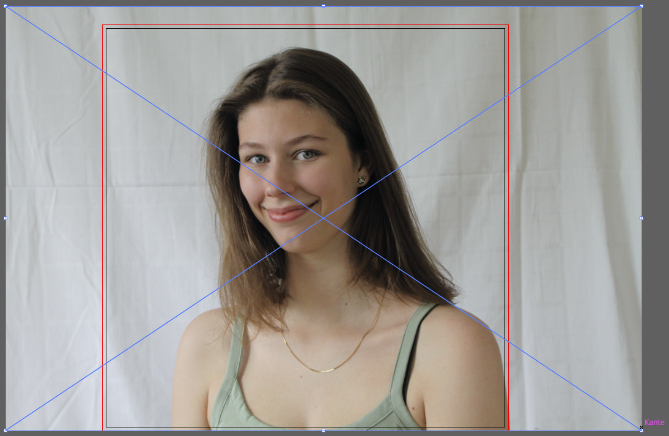
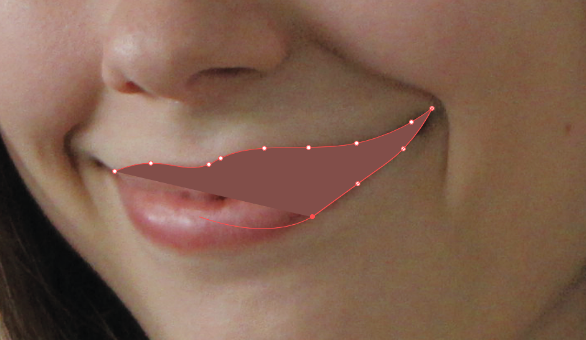
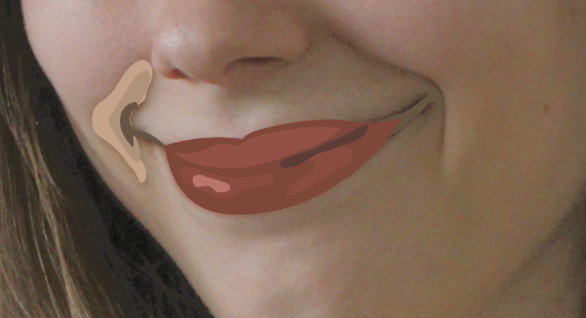
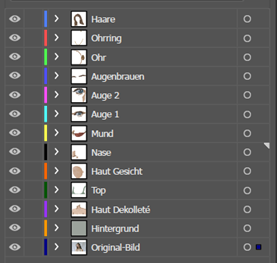
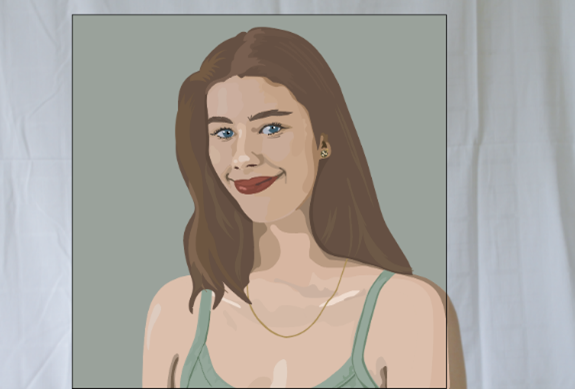
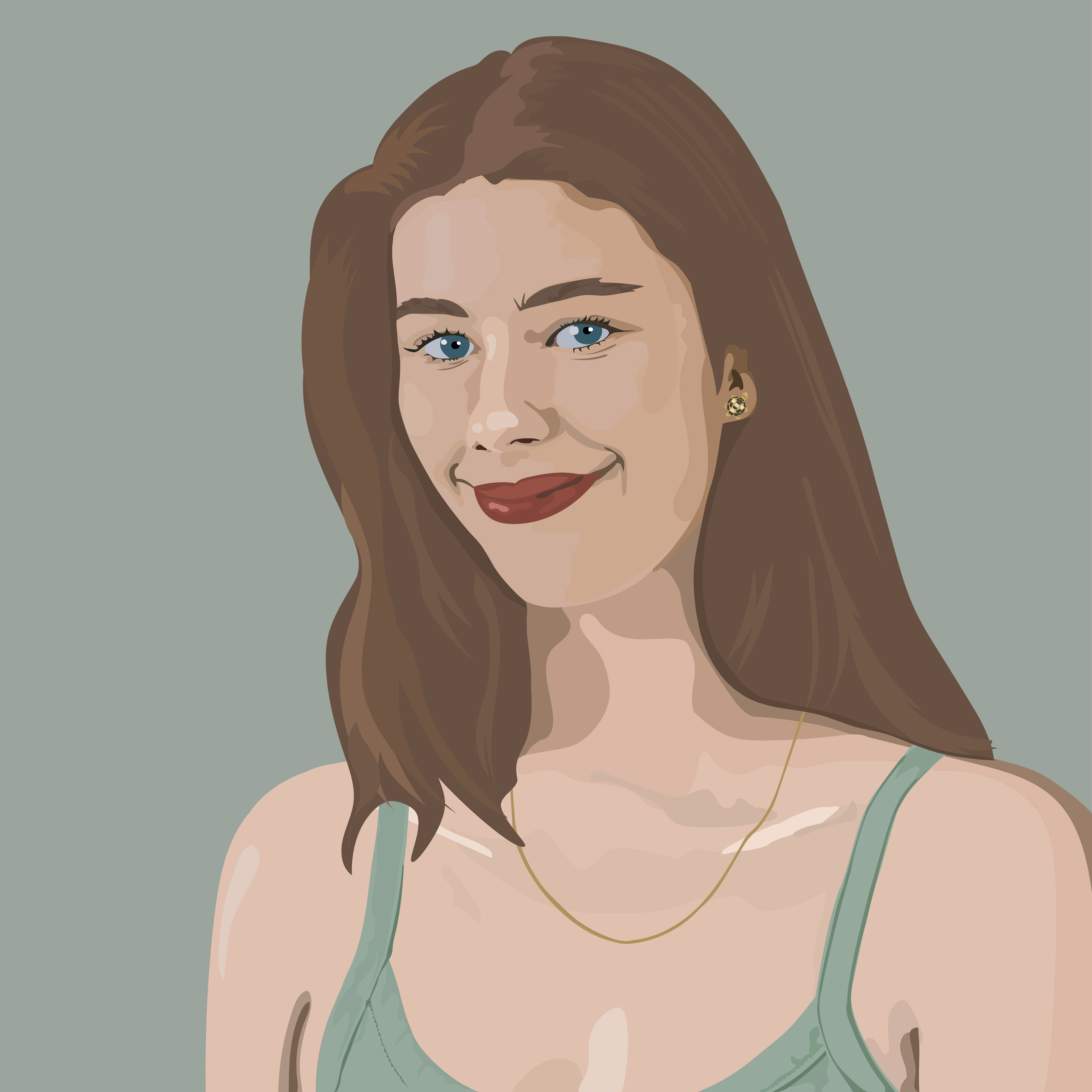
Finales Ergebnis der Illlustrator-Aufgabe
Photoshop
Erstellung einer Postkarte mit freigestellter Silhouette
Erstellung einer Postkarte mit freigestellter Silhouette
In dieser Aufgabe ging es darum, ein Leporello in InDesign zu erstellen, das meine verschiedenen kreativen Arbeiten präsentiert. Ich habe Schritt für Schritt den Prozess dokumentiert, von der Erstellung einer Druckdatei im richtigen Format bis hin zur individuellen Gestaltung jeder Seite. Dabei habe ich Funktionen wie die Anpassung von Absatzformaten, das Einfügen freigestellter Bilder und die Verwendung von Grundlinienrastern genutzt. Das Ergebnis ist ein ansprechendes Leporello, das sowohl Text als auch Bilder harmonisch kombiniert und für den Druck vorbereitet wurde.
______________________________
1. Bildaufnahme: Ich habe ein Profilbild aufgenommen und in Photoshop geöffnet, um die markanten Bereiche mit der „Motiv“-Funktion auszuwählen.
2. Auswahl verfeinern: Die Auswahl wurde mit dem „Lasso“-Werkzeug verbessert, und eine Maske wurde erstellt, um die Silhouette vom Rest des Bildes zu trennen.
3. Silhouette einfügen: Ich habe die Silhouette in ein neues Dokument eingefügt und sie entsprechend positioniert.
4. Farbliche Ebene: Eine neue Ebene wurde eingefügt und mit einer dunkelblauen Farbe gefüllt, wobei die Silhouette durch eine Maske freigestellt wurde.
5. Kontur hinzufügen: Die Silhouette erhielt eine weiße Kontur, um sie visuell hervorzuheben.
6. Bilder einfügen: Bilder wurden freigestellt und unter der farbigen Ebene platziert, um die Silhouette zu füllen.
7. Haare füllen: Für die Haare habe ich Schleierkraut-Bilder eingefügt und angepasst.
8. Schriftzug hinzufügen: Den oberen Bereich der Postkarte habe ich mit meinem Namen betitelt.
9. Abgabe: Am Ende wurden alle Ebenen zusammengeführt und auf eine Ebene reduziert.
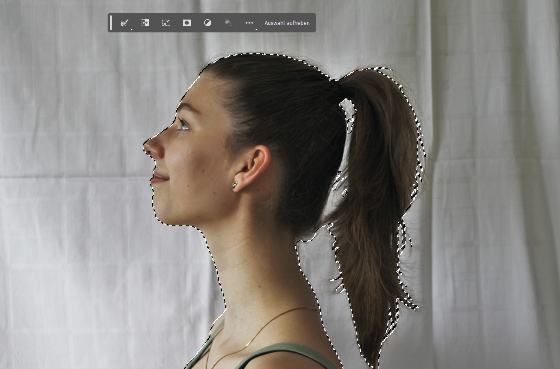
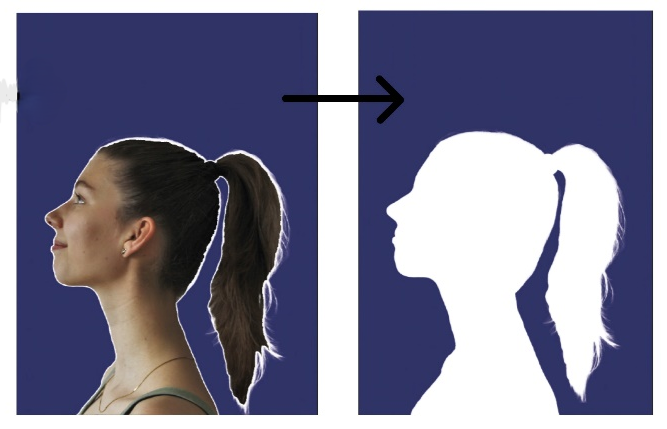
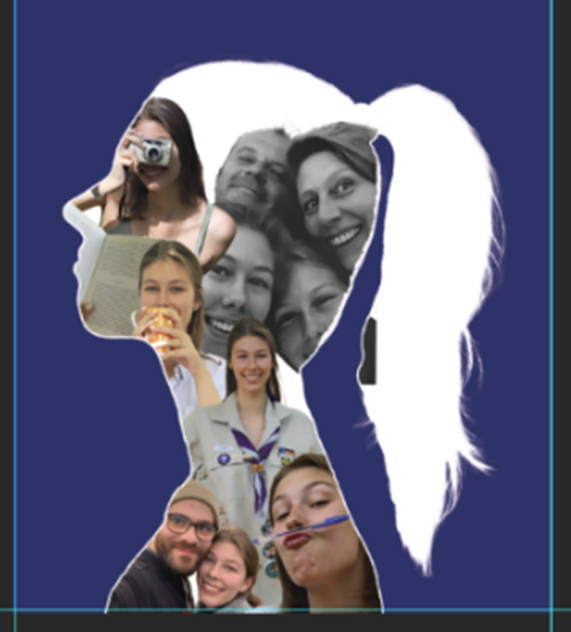

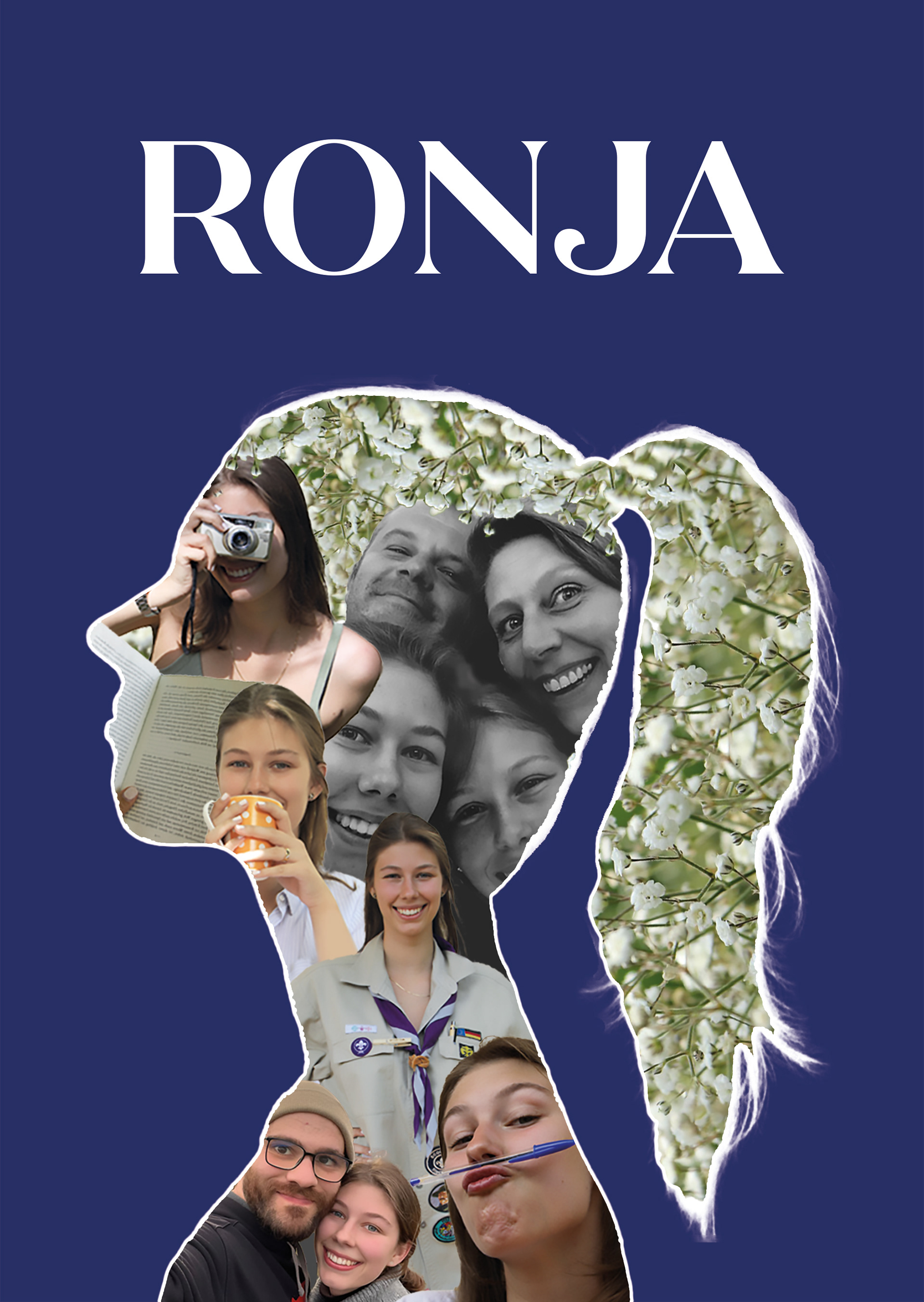
Finales Ergebnis der Photoshop-Aufgabe
InDesign
Erstellung eines Leporellos
Erstellung eines Leporellos
In dieser Aufgabe ging es darum, ein Leporello in InDesign zu erstellen, das meine verschiedenen persönlichen Interessen präsentiert. Dabei habe ich Funktionen wie die Anpassung von Absatzformaten, das Einfügen freigestellter Bilder und die Verwendung von Grundlinienrastern genutzt. Auch diesen Prozess habe ich Schritt für Schritt dokumentiert.
______________________________
1. Datei erstellen: Die InDesign-Datei wurde als „Druck“-Datei im Format 105 x 148 mm mit 8 Seiten und 3 mm Anschnitt angelegt.
2. Leporello-Form: Im Menü „Seiten“ wurde die Anordnung der Seiten verändert, um das Leporello-Layout zu erstellen.
3. Musterseite: Eine Musterseite wurde erstellt, mit einem blauen Rechteck als Hintergrund, das auf die Seiten angewendet wurde.
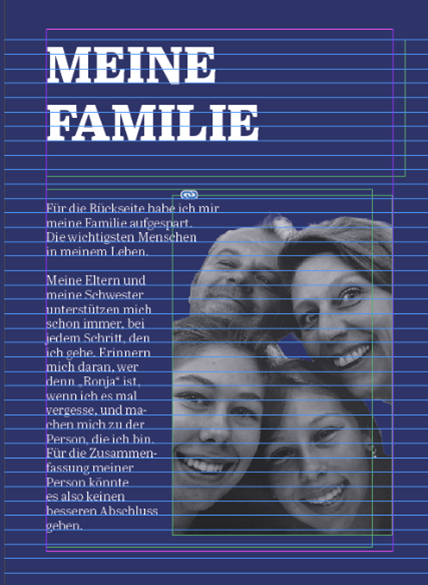
4. Grundlinienraster: Ein Grundlinienraster wurde mit einem Abstand von 10 Pt für den Textkörper (Abril Text) festgelegt.
5. Seiten gestalten: Jede Seite wurde individuell gestaltet, beginnend mit der Familie auf Seite 1. Textfelder wurden mit Absatzformaten für Titel und Haupttext formatiert, Bilder wurden freigestellt und passend eingefügt.
6. Seite 4: Diese Seite zeigt die Postkarte aus der Photoshop-Aufgabe als Titelbild.
7. Weitere Seiten: Seiten 5-7 wurden im gleichen Layout wie die vorherigen Seiten erstellt, mit Anpassungen für Bilder und Text.
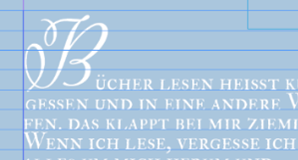
8. Seite 8: Eine Initiale wurde für die ersten Buchstaben der Absätze hinzugefügt.
9. Export: Die Datei wurde für den Druck exportiert, mit Schnittmarken und Anschnittseinstellungen.
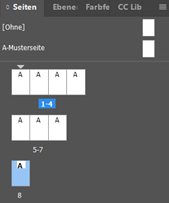
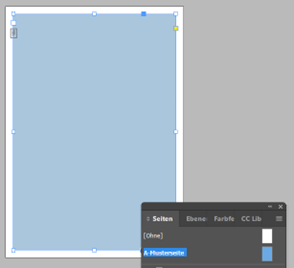
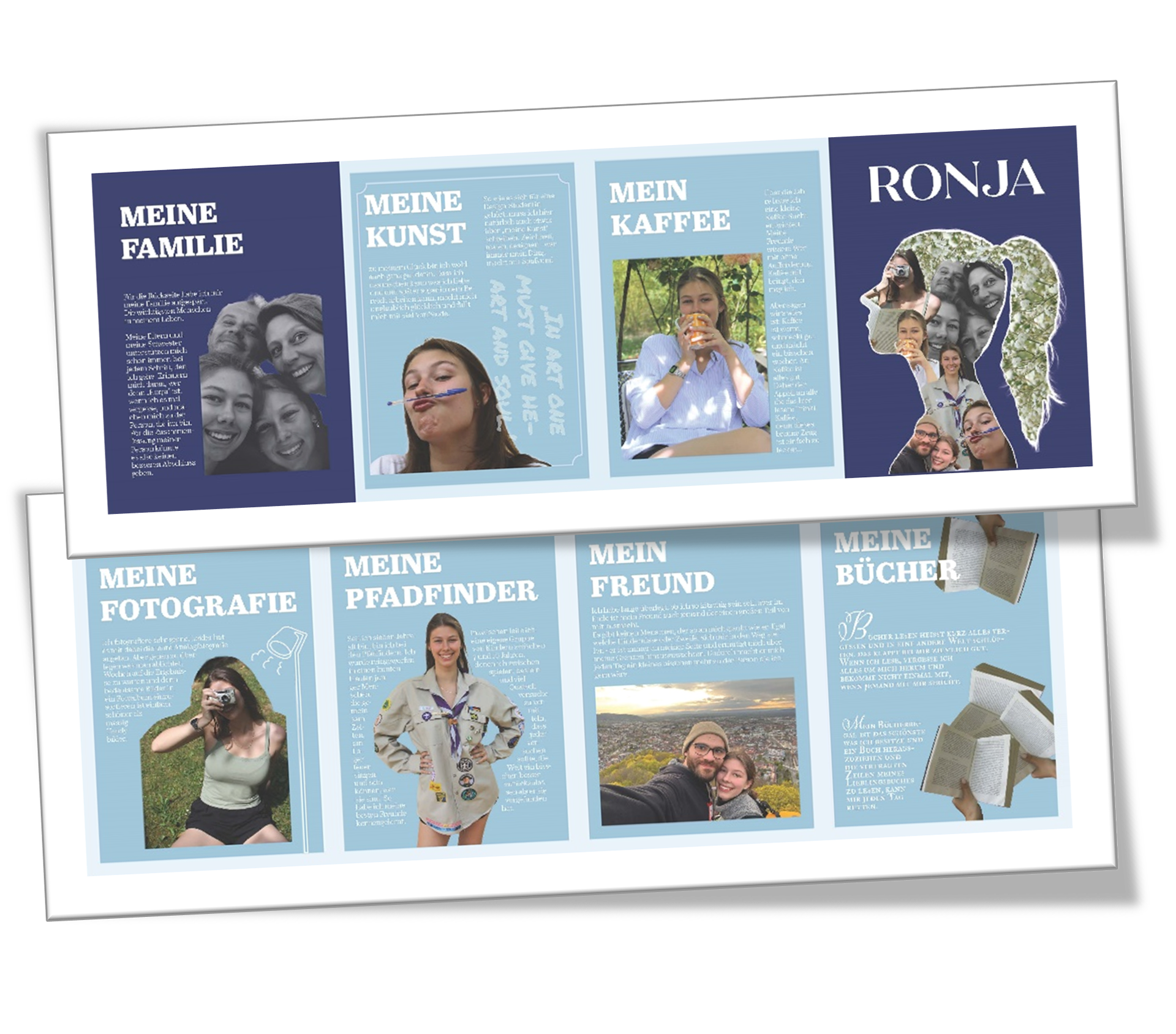
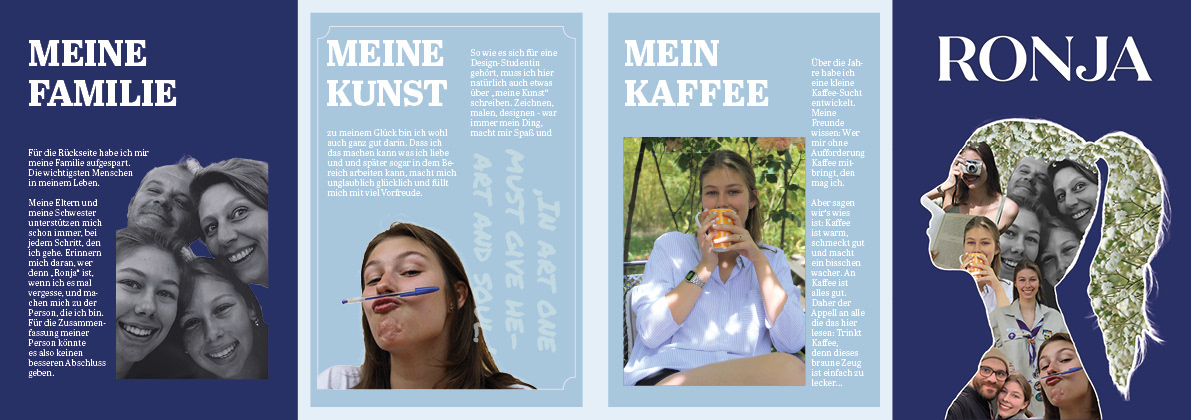
Finales Ergebnis der InDesign-Aufgabe (Außenseite)
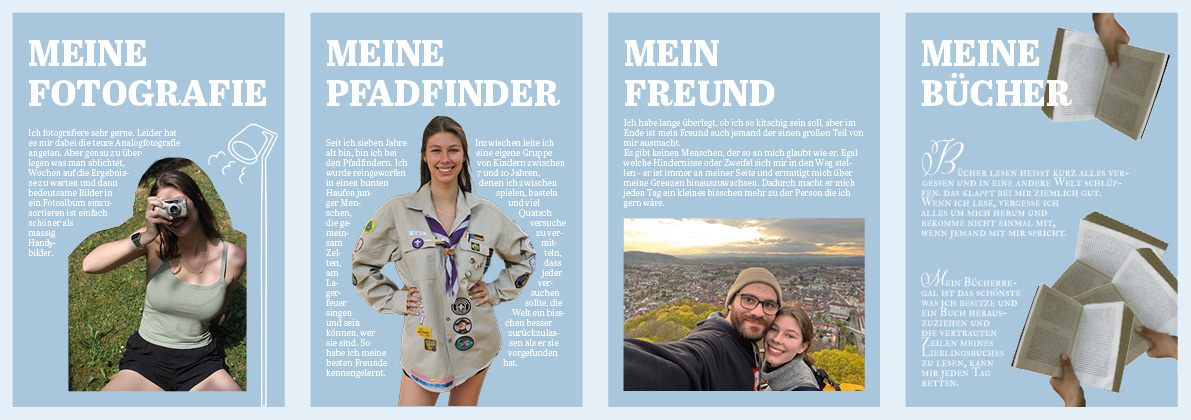
Finales Ergebnis der InDesign-Aufgabe (Innenseite)